
使用场景批量图片编辑器
批量生成餐厅菜单照片
用已有菜品实拍批量制作风格统一的菜单照片。对照 6 道菜的编辑前后效果,复制提示词统一台面、光线和构图。
在工具中打开此示例6 道菜统一成一套菜单照片
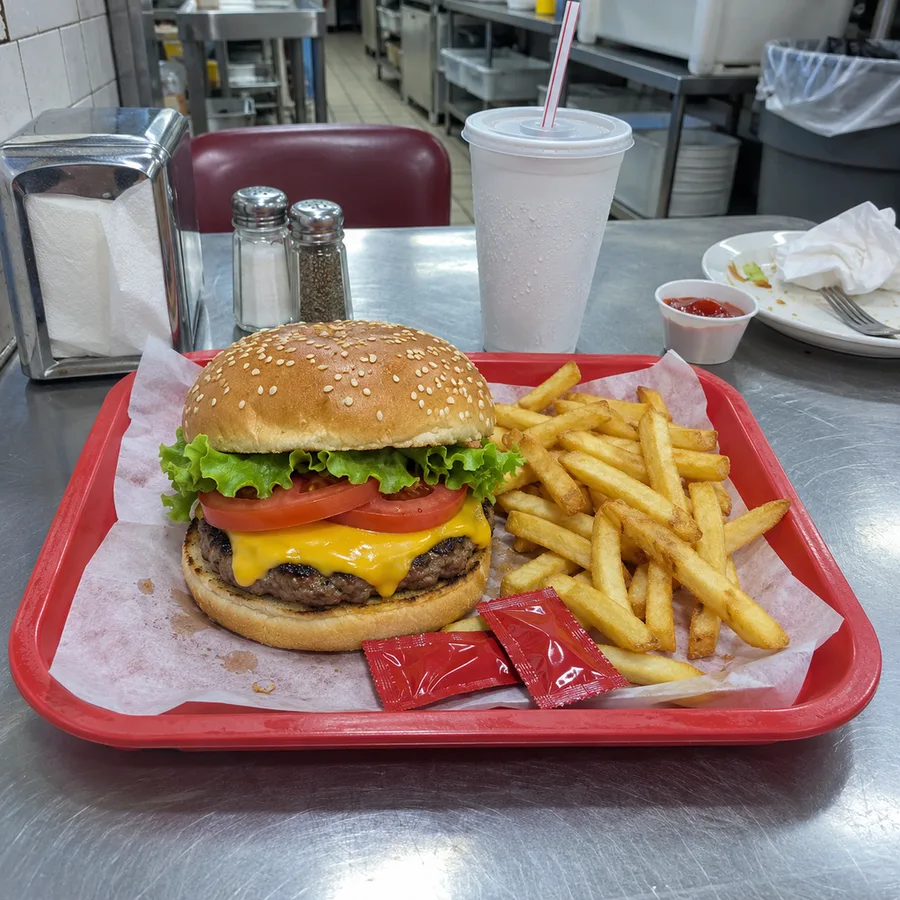
原图
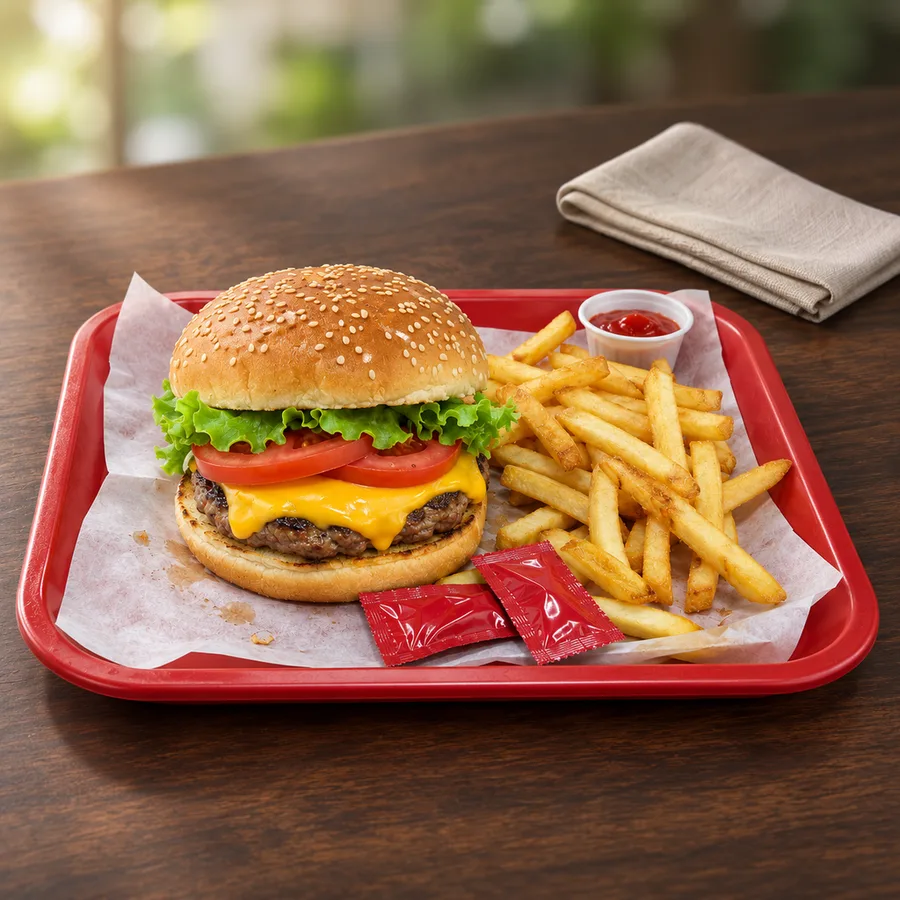
编辑后
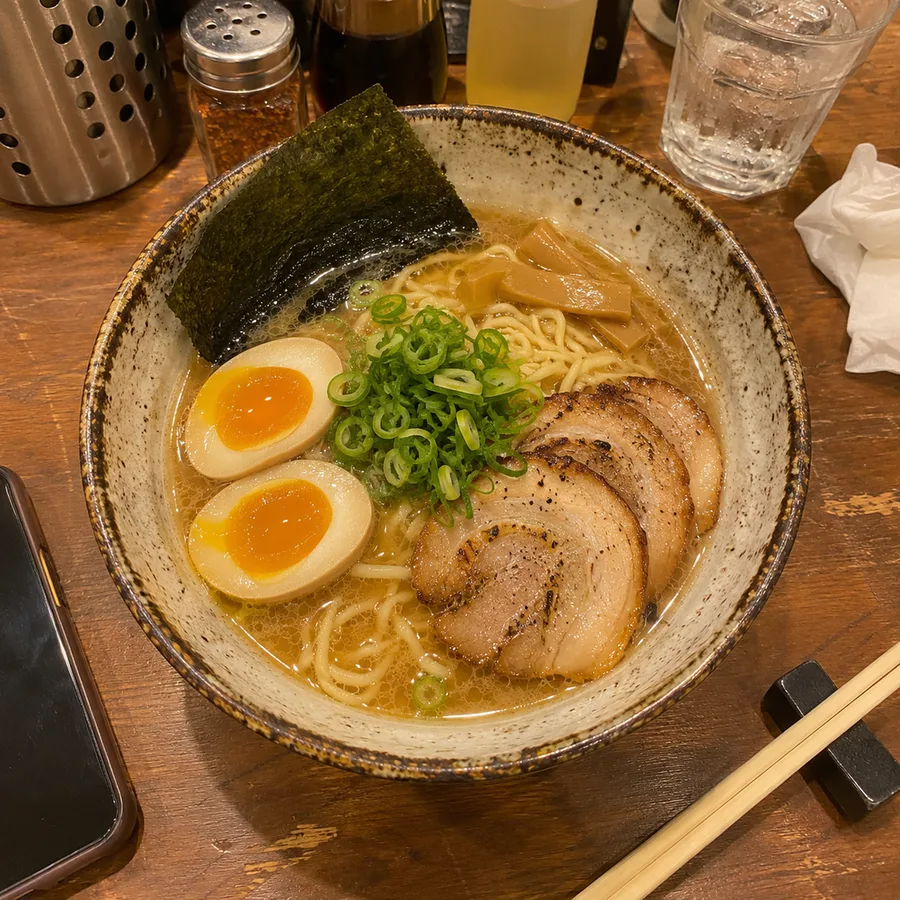
原图
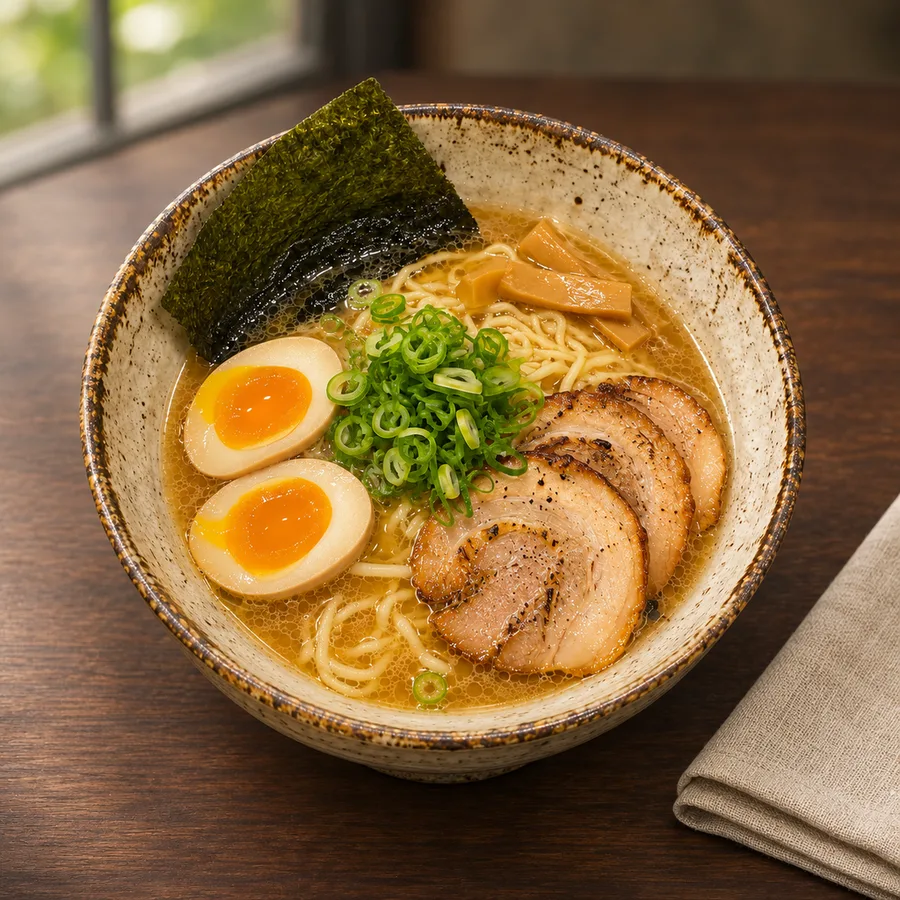
编辑后
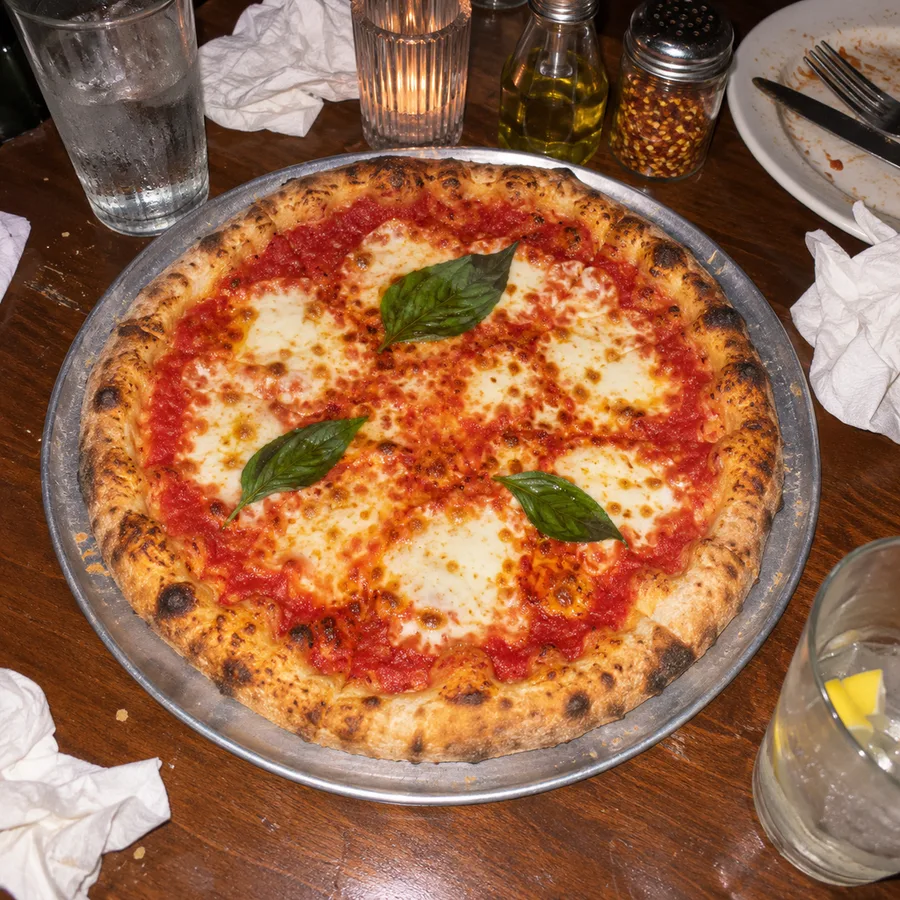
原图
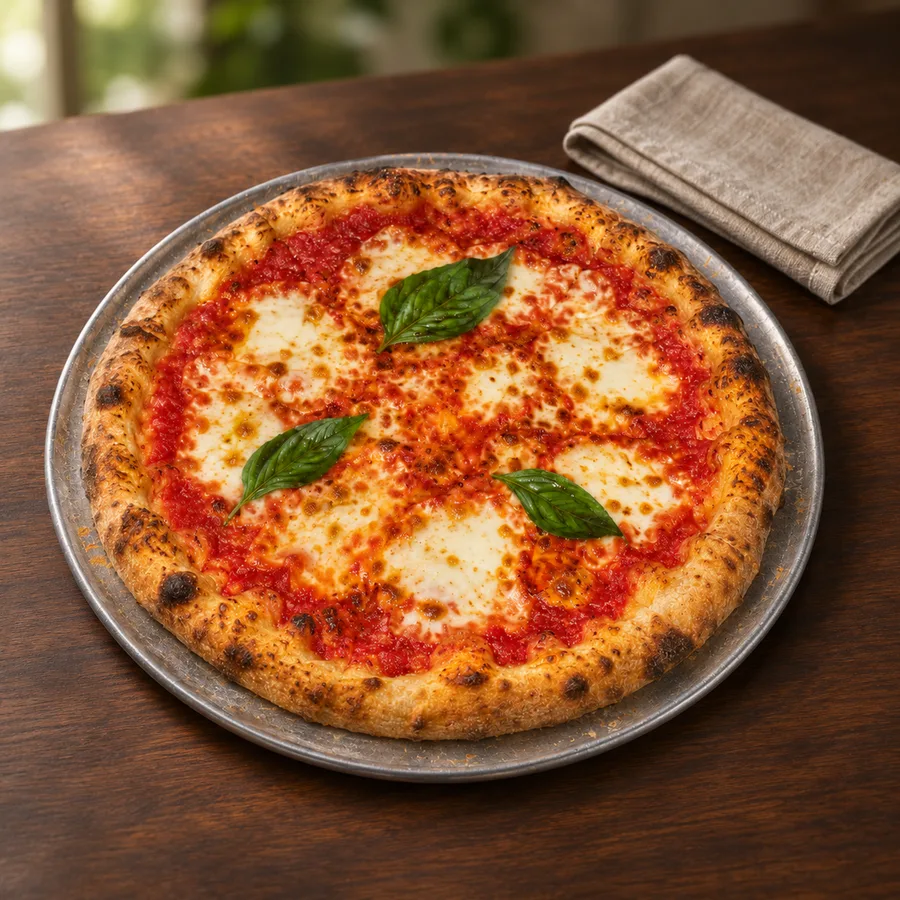
编辑后
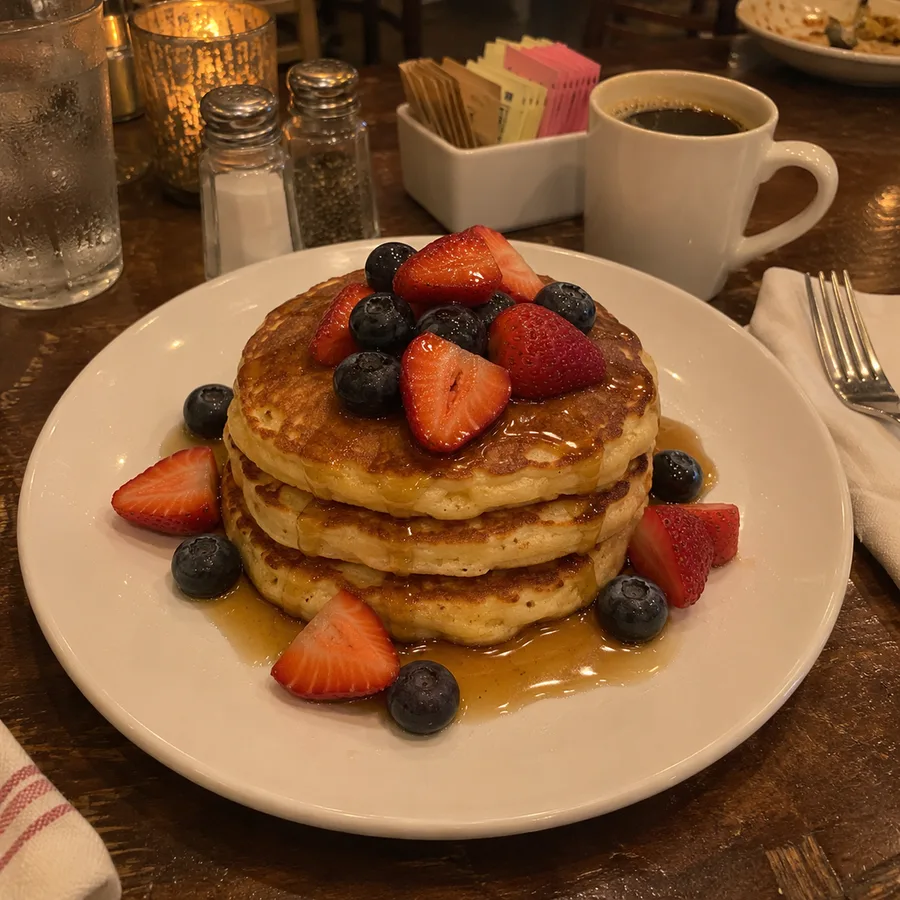
原图
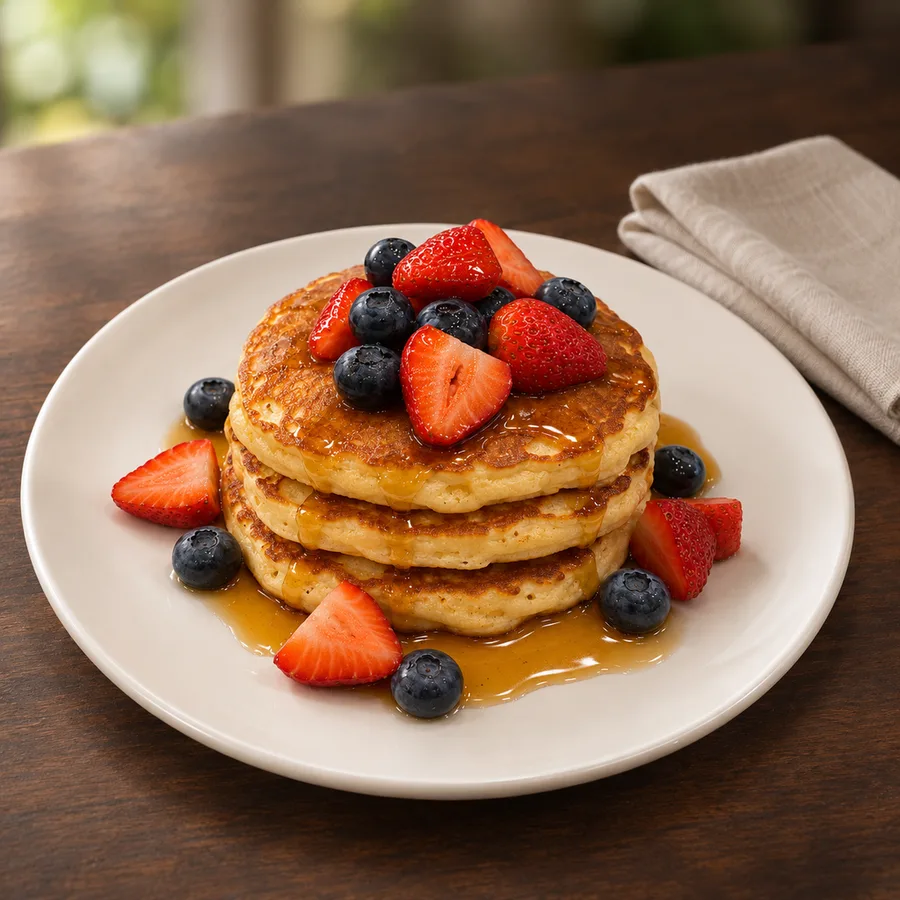
编辑后
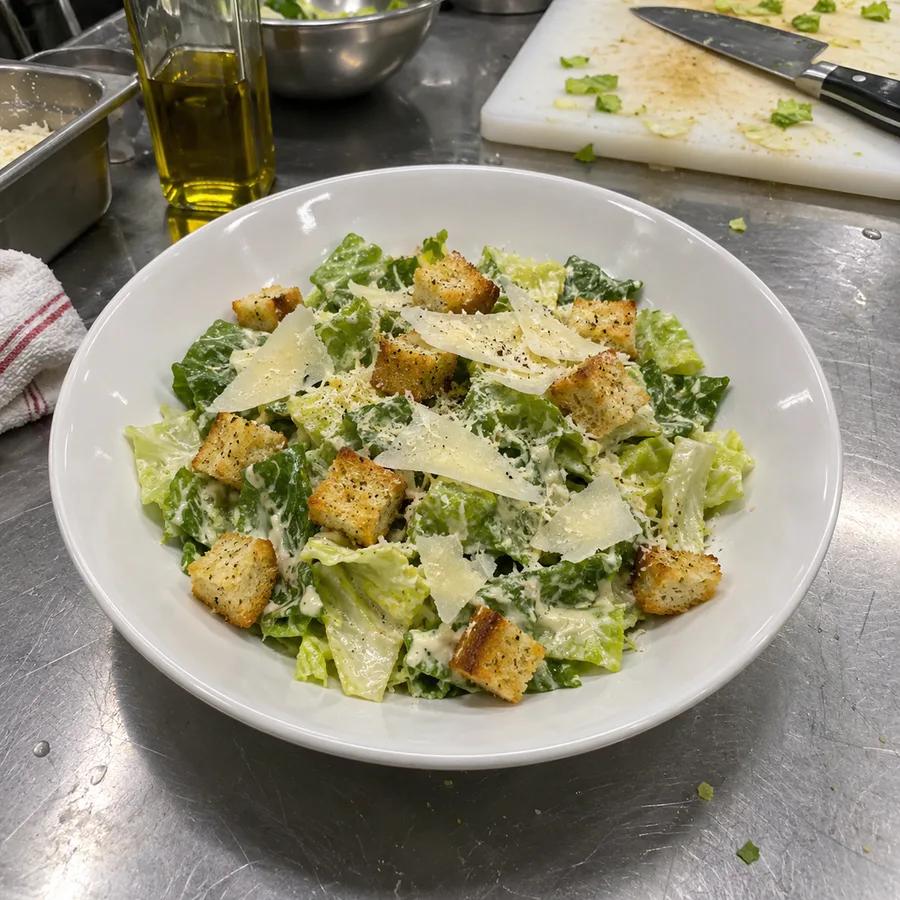
原图
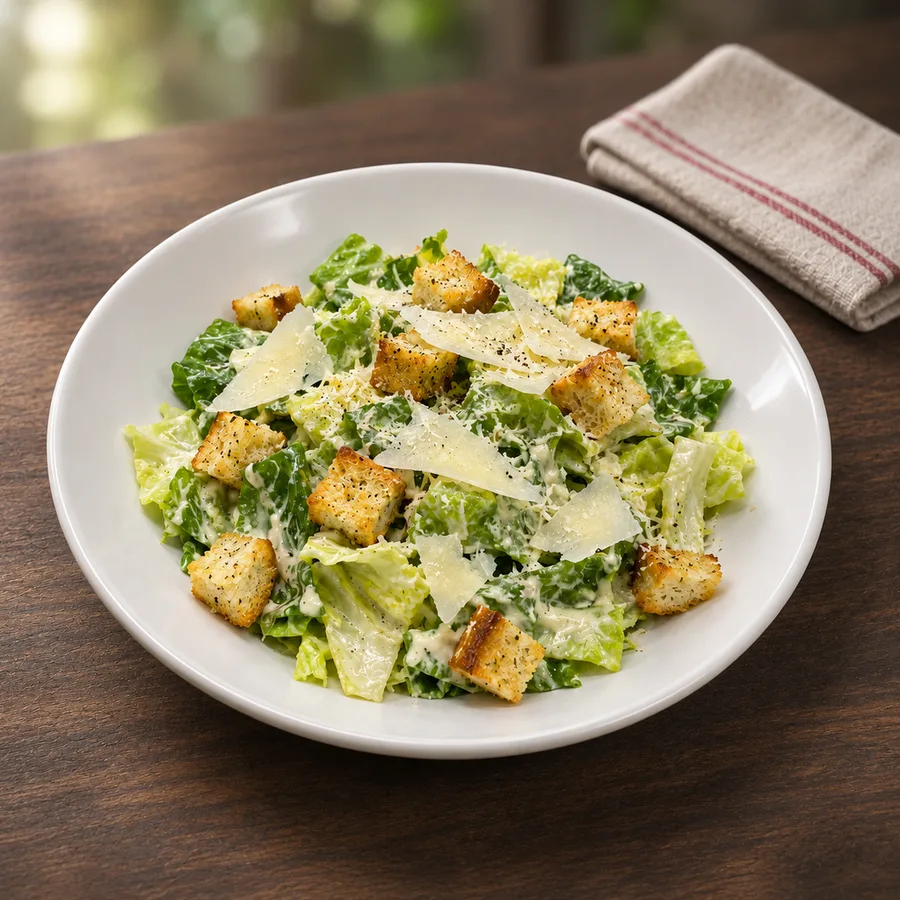
编辑后
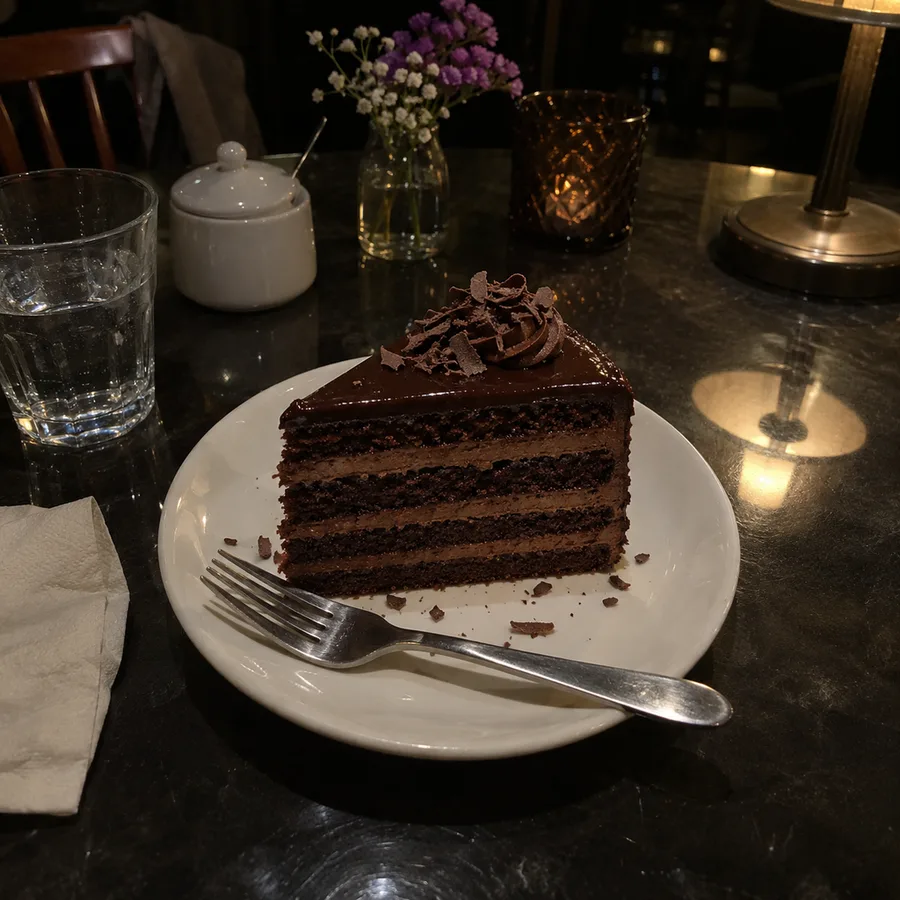
原图
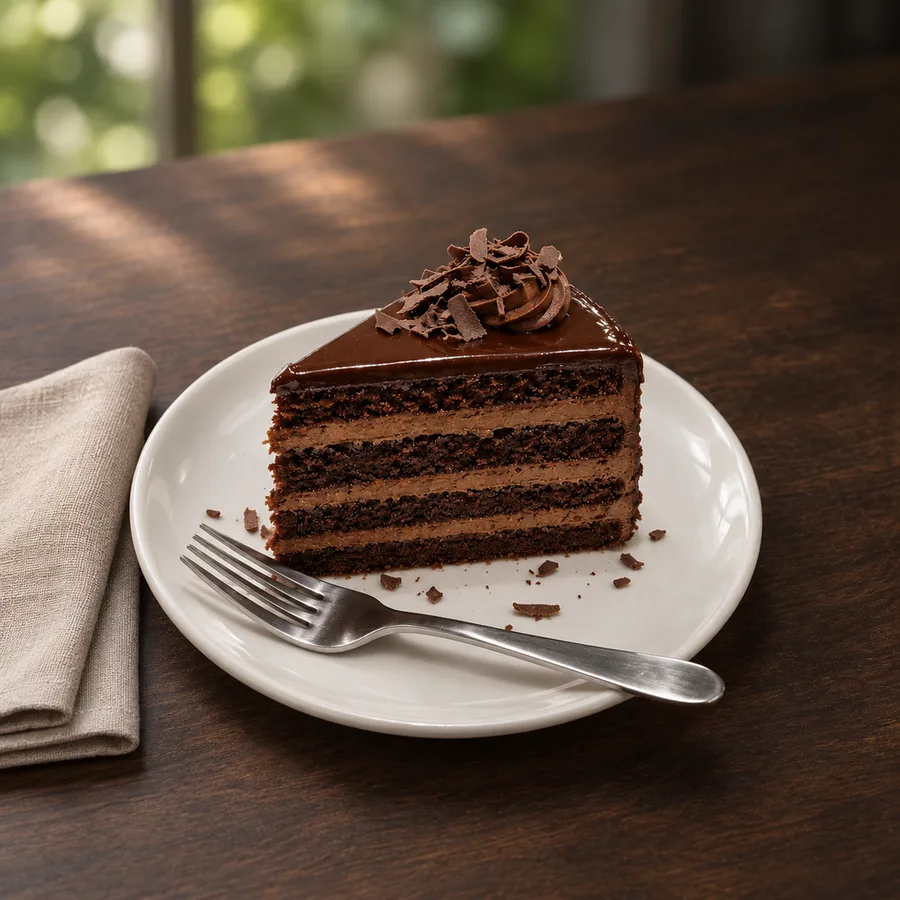
编辑后
可复制的提示词
把这张图整理成干净的菜单照。保留同一道菜、分量、配料和餐具。采用柔和自然窗光、深木台面和简洁背景,保持真实的食物颜色,去掉桌上无关杂物。
如何制作自己的图片
从菜单上实际供应的菜品开始
每道菜选一张能看清配料和分量的实拍图。需要整齐的菜单网格时,可按拍摄角度分组。
统一台面和光线
把一组图传进批量图片编辑器,指定一致的桌面和窗光,明确保留配料和摆盘。
将预览逐张对照原菜
分量或配料有改动就重做。并排检查色彩和留白,再导出给菜单使用。
出图后检查这些细节
- 对照实际供应的酱汁、配菜和主料分量。
- 用方形缩略图预览一次,确认外卖菜单裁切后能看到完整菜品。
常见问题
比较高的菜品能用不同裁切吗?
可以。把高盘菜单独分组,或者换一张上下留白更多的原图,继续使用同样的光线和桌面要求。